Het vastleggen van het precieze moment op uw Android-smartphone kan soms lijken op een subtiele kunst die zowel snelheid als precisie vereist. Of het nu gaat om het vereeuwigen van een hoge score in een spel, het opslaan van een belangrijk gesprek of het delen van een bug met een ontwikkelaar, een screenshot is vaak de snelste en meest effectieve oplossing. Om een scherpe en nuttige afbeelding te verkrijgen, is het belangrijk om de verschillende methoden en tips voor het maken van een perfecte screenshot goed onder de knie te krijgen. Dit omvat het gebruik van fysieke knoppen, het toepassen van gebarencommando’s of het gebruik van speciale apps.
De universele methoden voor het maken van een screenshot op Android
Vind de eenvoud in universaliteit. De meeste Android-smartphones, of het nu een Samsung Galaxy of een Google Pixel is, bieden een standaardmethode voor het maken van een screenshot. Druk gelijktijdig op de volumeknop omlaag en de aan/uit-knop. Houd ze kort ingedrukt en u zult het scherm zien knipperen, vergezeld van een opnamegeluid. Uw inhoud wordt dan vereeuwigd en opgeslagen in de galerij van uw apparaat.
Overweeg de variaties. Hoewel de bovenstaande methode wijdverspreid is, integreren sommige merken extra functies of specifieke sneltoetsen. Bijvoorbeeld, de screenshot op de Samsung S22 kan ook worden gemaakt door met de zijkant van de hand over het scherm te vegen, van links naar rechts of omgekeerd. Deze elegante en snelle gebarenmethode kan in de instellingen van de smartphone worden in- of uitgeschakeld onder de sectie bewegingen en gebaren.
De screenshot is een functie van Android-smartphones die niet alleen gebruikelijk maar ook essentieel is in de dagelijkse interactie met onze apparaten. Het opslaan van de huidige weergave van het scherm als afbeelding blijkt handig te zijn voor een verscheidenheid aan contexten, of het nu gaat om het delen van informatie, het bewaren van bewijs of simpelweg het vastleggen van vluchtige momenten.
Houd echter in gedachten dat de methoden voor het maken van screenshots kunnen variëren afhankelijk van de modellen en merken. Het is daarom raadzaam om vertrouwd te raken met de specifieke opties voor uw apparaat. Sommige recente smartphones bieden zelfs geavanceerde screenshot-opties, zoals het opnemen van video-sequenties of het maken van scrollende screenshots voor lange webpagina’s, waardoor de flexibiliteit en reikwijdte van deze onmisbare functie wordt verbeterd.
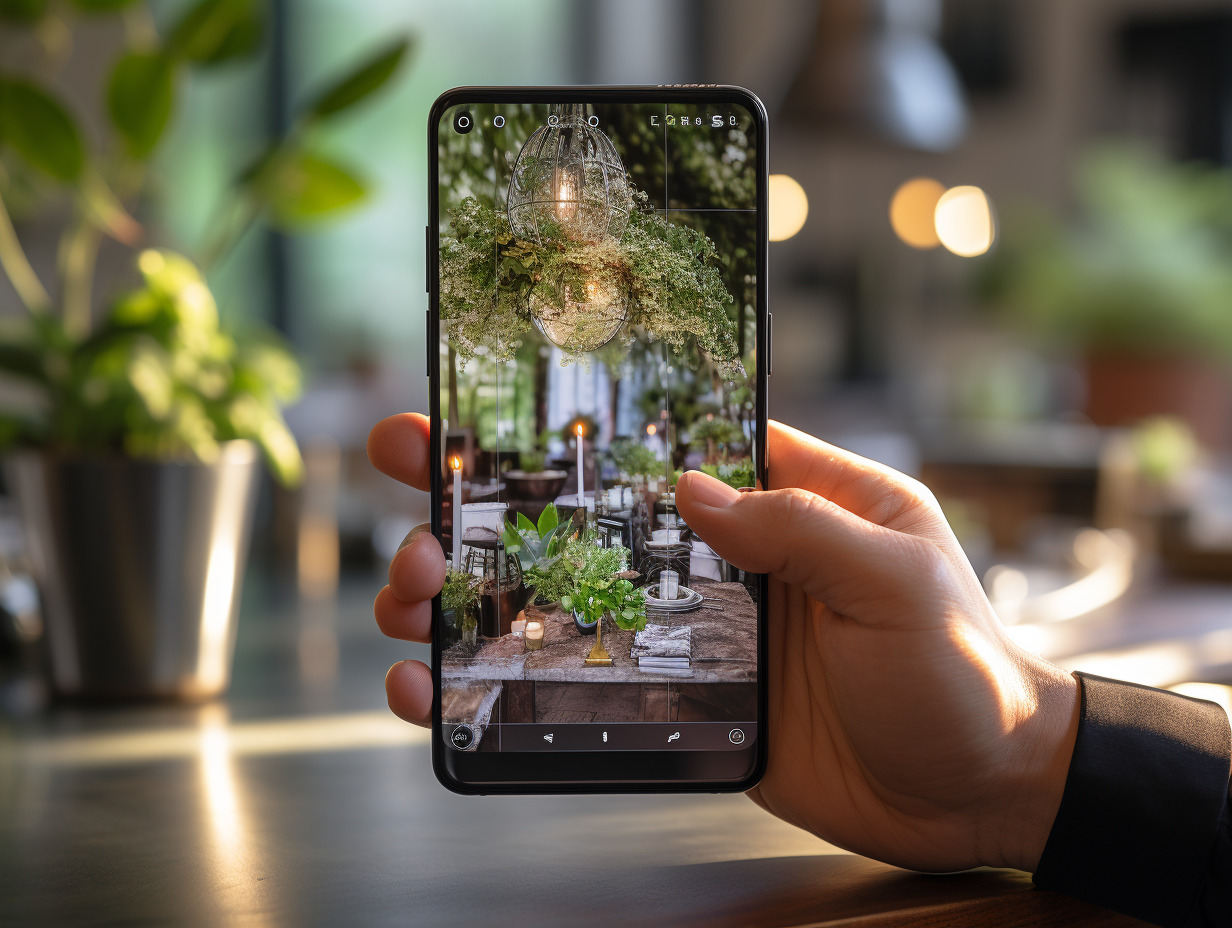
De tips voor een perfecte screenshot en het delen ervan
Maak een foutloze screenshot en deel deze met gemak. Nadat u het moment op uw Android-smartphone hebt vastgelegd, is de volgende stap om het terug te vinden. Of het nu op Google Foto’s of de vooraf geïnstalleerde Galerie-app is, uw afbeeldingen zijn onmiddellijk toegankelijk om bewonderd, bewerkt of gedeeld te worden. De intuïtieve interface van deze apps maakt het eenvoudig om uw screenshots te sorteren en te verzenden naar sociale platforms of berichtenservices met slechts een paar gebaren.
Voor lange of scrollende screenshots komen derde partij-apps zoals Stitch & Share in beeld. Ze stellen u in staat om meerdere screenshots te combineren tot één doorlopende afbeelding, ideaal voor volledige berichtenconversaties of webpagina’s. Deze tip is nuttig wanneer de inhoud die u wilt opslaan de limiet van één enkele screenshot overschrijdt.
In het geval dat een statische afbeelding niet voldoende is om de essentie van uw inhoud vast te leggen, biedt AZ Screen Recorder een alternatieve oplossing. Deze app stelt u in staat om het scherm van uw smartphone met audio op te nemen, waardoor uw screenshot in een video wordt omgezet. Gemakkelijk te gebruiken, is het perfect voor het maken van tutorials, gameplay-demonstraties of elke andere situatie die een temporele dimensie vereist.
Deel vervolgens uw screenshot of uw video-opname via de vele opties die Android biedt. Stuur uw bestanden rechtstreeks via Bluetooth, e-mail of via cloudopslagservices. De eenvoud van delen is essentieel in ons verbonden tijdperk en Android biedt de nodige tools zodat uw screenshots hun gewenste bestemming zonder belemmeringen bereiken.